Cara Optimalkan Gambar Blog Dengan Adobe Photoshop sebenarnya sudah banyak ditulis oleh para mastah sebelum saya sendiri mengetahui cara ini, baik ditulis dengan cara yang paling detail dan cara yang paling simpel, namun mesti begitu tidak ada salahnya jika saya juga menulis tutorial Optimalkan Gambar Blog Dengan Adobe Photoshop meskipun dengan cara sendiri, itulah enaknya menulis di Blog, apa yang ingin saya tulis ya tinggal ditulis, asalkan tidak plagiat alias copy paste.
Kalau seorang blogger melakukan Page Speed (kecepatan loading blog) di situs Page Speed Insights besutan Google pastinya sering menemukan peringatan untuk melakukan optimalisasi terhadap gambar dengan memformat dan mengompresi gambar dengan benar supaya dapat menghemat banyak bita data. Wajar sobat karena salah satu yang menjadi sebab beratnya loading pada blog adalah gambar yang terlalu banyak dan memiliki ukuran besar.
Banyak sekali aplikasi yang disediakan untuk bisa mengecilkan ukuran gambar sekaligus mempertahankan ukuran gambar agar tetap baik, namun dari sekian aplikasi yang mastrigus.com coba untuk optimalisasi gambar untuk di upload di blog hanya Adobe Photoshop lah yang memiliki kualitas optimalisasi image paling top, saya tidak heran sama sekali karena memang aplikasi ini basic utamanya adalah editing gambar jadi gambar adalah spesialisasi dari aplikasi Adobe Photoshop.
Lalu bagaimana cara menggunakan aplikasi Photoshop supaya bisa mengoptimalkan gambar? cara dibawah ini mungkin bisa menjelaskan:
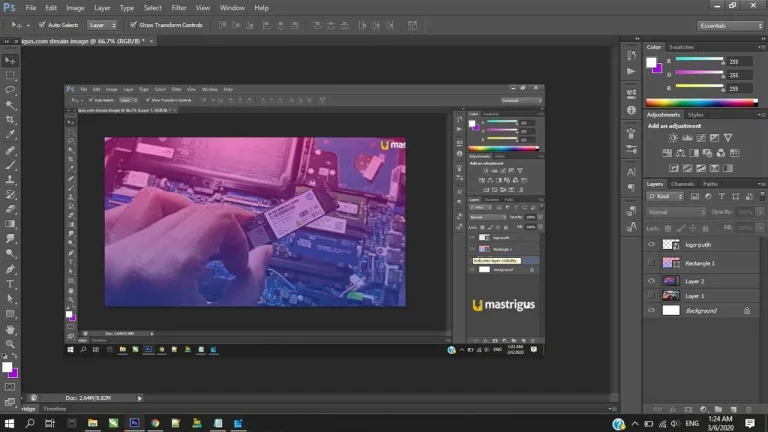
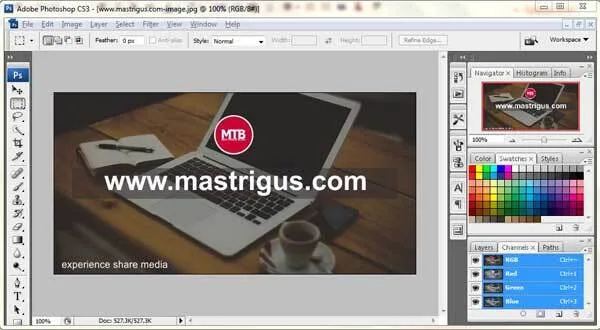
- Buka aplikasi Adobe Photoshop milik kamu, kalau saya memakai Photoshop CS 3, jika belum punya silahkan mencari sendiri
- Setelah terbuka pilih menu FILE – OPEN (ctrl + O) akan terbuka dialog untuk memilih gambar, silahkan cari file gambar yang akan kalian gunakan di blog setelah itu klik OPEN di kolom dialog.
- Untuk mengatur ukuran lebar dan tinggi (height & witdh) pilih menu IMAGE – IMAGE SIZE (Alt + ctrl + I) sehingga akan keluar kolom dialog Image Size silahkan atur pixel dimensions sesuai selera. agar gambar bisa menyesuaikan secara otomatis tanpa mengubah dimensi sebenarnya pastikan kamu mencentang tombol Constrain proportions. jika sudah yakin klik OK
- Optional: biasanya gambar yang akan kamu upload tidak memiliki dimensi yang kamu inginkan, untuk mengatasinya silahkan crop gambar tersebut menyesuaikan dimensi yang kamu kehendaki, gunakan alat Crop tool (C).
- Setelah itu save gambar dengan cara pilih menu FILE – Save For Web & Devices atau tekan Alt + Shift + Ctrl + S di keyboard. Cara ini akan memunculkan kolom dialog.
- Perhatikan kolom menu yang ada dikanan, carilah sub menu preset, silahkan pilih sesuai keinginan kamu, untuk mengetahui apakah gambar yang akan kamu optimalisasi berubah, perhatikan keterangan dibawah gambar sebelum dan sesudah di edit, disana terdapat keterangan ukuran gambar sebelum dan sesudah di edit.
- Setelah dirasa cukup silahkan tekan tombol SAVE dan letakkan gambar hasil edit di lokasi yang kamu kehendaki. selesai.
Ukuran yang paling bagus untuk digunakan di blog menurut saya adalah gambar dengan ukuran dibawah 50 kb.
Selamat kamu sudah mempunyai gambar dengan kualitas yang direkomendasikan oleh Google yakni gambar dengan ukuran kecil namun tetap memiliki dimensi pixel besar serta kualitas gambar standar. agar gambar tidak lagi menjadi beban kecepatan loading blog kamu silahkan lakukan cara-cara diatas jika ingin mengupload gambar di blog. terimakasih sudah membaca artikel dengan judul Optimalkan Gambar Blog Dengan Adobe Photoshop.